Documentación e-Boleta Chile
Guía completa para configurar, usar y resolver problemas comunes con la aplicación de facturación electrónica para Shopify.
Requisito previo: Desafiliación del facturador gratuito del SII
Solo aplica si usabas el sistema de boleta electrónico gratuito del SII — haz clic para expandir.
Requisito previo: Desafiliación del facturador gratuito del SII
Solo aplica si usabas el sistema de boleta electrónico gratuito del SII — haz clic para expandir.
Importante: Si ya eres usuario de un facturador de mercado, puedes saltarte esta sección. Si cambias del gratuito del SII a e-Boleta Chile sin completar estos pasos, tus documentos no se declararán correctamente.
1 Declara el modelo de emisión
Antes de desafiliar las Boletas Electrónicas del SII, es obligatorio realizar la declaración de modelo de emisión. Este paso evita la duplicidad de impuestos en el registro de ventas con medios de pago electrónicos.
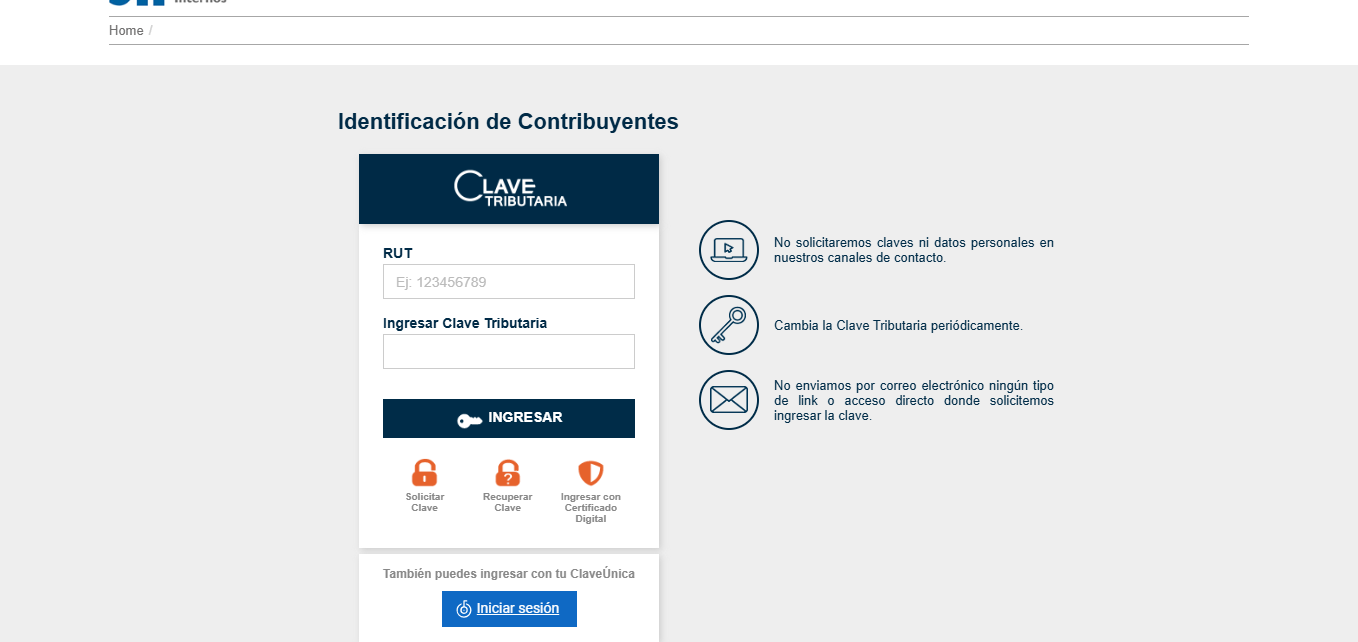
Ingresa al portal del SII con tu Clave Tributaria o Clave Única, navega a Factura Electrónica → Sistemas de Emisión → Declaración de modelo de emisión, y selecciona "Facturador de mercado" como tu modelo. Confirma la selección.
2 Desafilia las Boletas Electrónicas
Con la declaración de modelo completada, realiza la desafiliación del sistema de boleta electrónico gratuito:
- Ingresa al portal del SII con tu clave tributaria o clave única
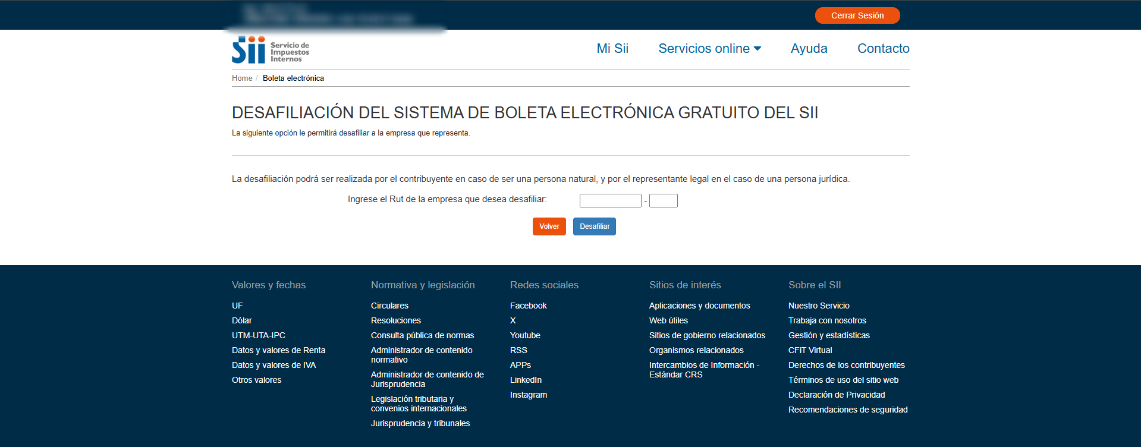
- Ve a Factura Electrónica → Sistemas de Emisión → Desafiliación de Boleta Electrónica
- Escribe el RUT de tu empresa en el campo de texto y presiona "Desafiliar"
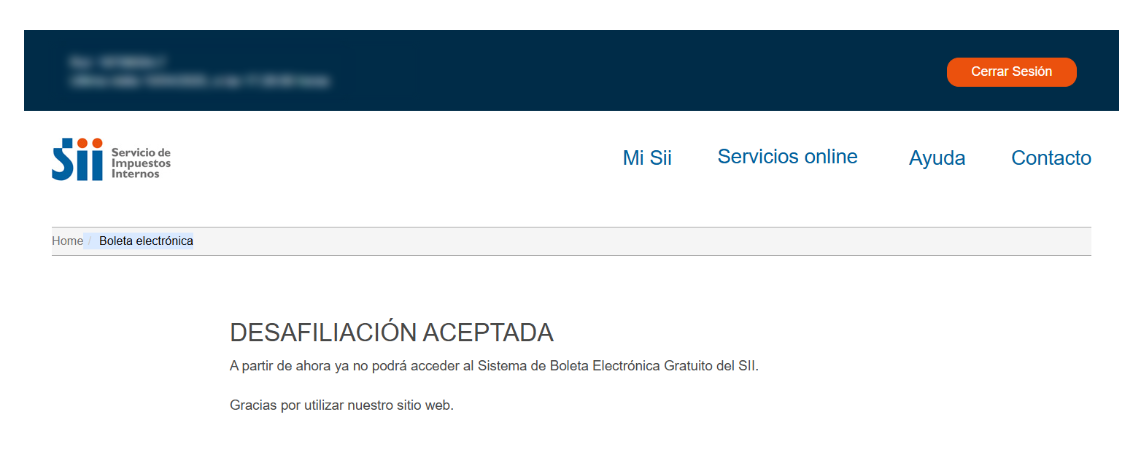
Si todo va bien, verás una pantalla confirmando que tu desafiliación ha sido aceptada:
Con ambos pasos completados, ya puedes continuar con la instalación de e-Boleta Chile.
1 Instalación y configuración inicial
Paso 1: Instalar desde Shopify App Store
Busca "e-Boleta Chile" en la App Store de Shopify y haz clic en Instalar. La aplicación solicitará permisos para:
- Leer pedidos y datos de clientes (solo correos electrónicos)
- Generar y almacenar documentos tributarios
Paso 2: Acceder al panel de configuración
Una vez instalada, encontrarás la app en el menú Aplicaciones de tu admin de Shopify. Haz clic para abrir el panel principal.
2 Configuración con el SII
Paso previo: Centraliza tu Firma Electrónica en el SII
Antes de configurar las credenciales en la app, debes centralizar tu certificado digital en el portal del SII. Este proceso es obligatorio para cualquier facturador electrónico y solo se realiza una vez.
Ver guía: Cómo centralizar tu Firma Electrónica →Requisito previo: Debes tener un certificado digital vigente emitido por el SII y estar inscrito en el registro de emisores electrónicos.
Datos necesarios
- RUT de la empresa: RUT del emisor de boletas
- Certificado digital (.pfx o .p12): Descargado desde el SII
- Contraseña del certificado: Clave asignada al crear el certificado
- Ambiente: Certificación (pruebas) o Producción
Proceso de configuración
- Ve a Configuración → Credenciales SII
- Sube tu archivo de certificado digital
- Ingresa RUT, contraseña y selecciona el ambiente
- Haz clic en Guardar y probar conexión
- Si la prueba es exitosa, verás un mensaje de confirmación verde
3 Generar boletas automáticas
Una vez configurado el SII, puedes activar la generación automática de boletas para todos los pedidos confirmados.
Activar emisión automática
- Ve a Configuración → Emisión de boletas
- Activa el switch "Generar boleta al confirmar pedido"
- Configura si deseas enviar la boleta por correo automáticamente
Resultado: Cada vez que un pedido sea pagado y confirmado, la boleta se generará automáticamente y estará disponible en el historial.
QR en comprobante Shopify POS
Al usar Shopify POS en tu tienda física, el comprobante impreso incluye automáticamente un código QR que el cliente puede escanear para acceder a su boleta electrónica. No requiere pasos adicionales de configuración.
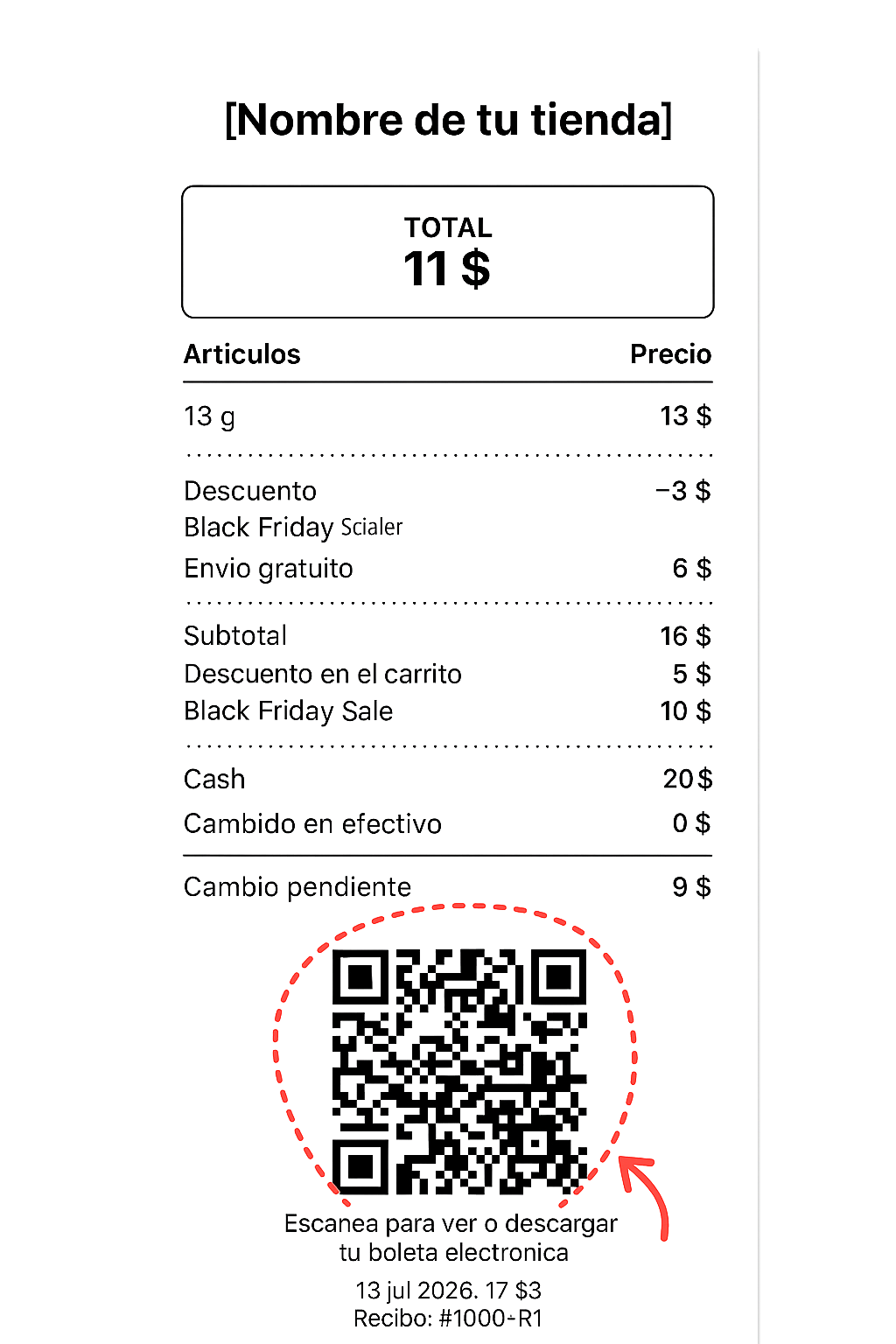
Comprobante impreso con QR en Shopify POS
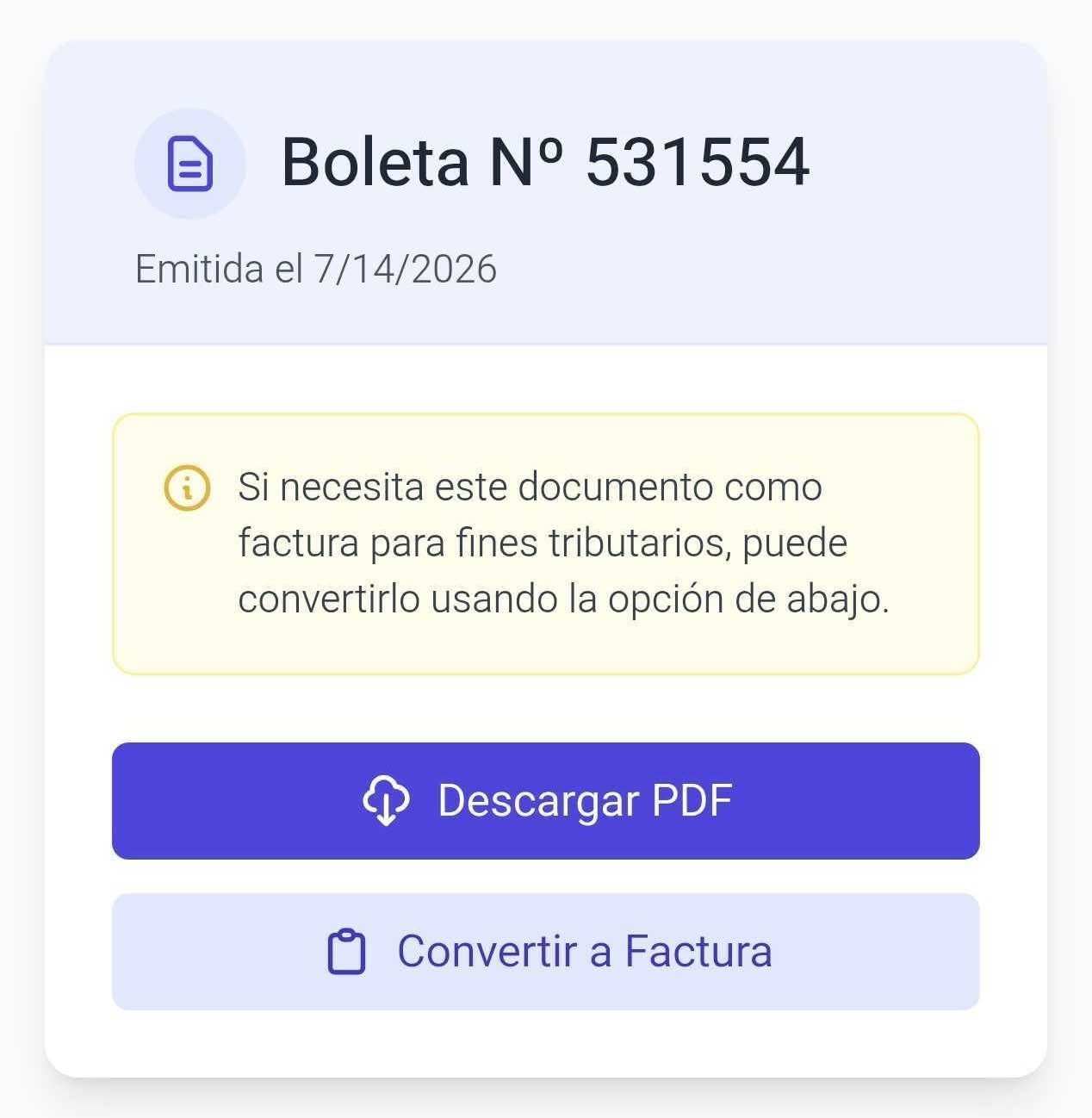
Portal de autoatención tras escanear el QR
Al escanear el QR, el cliente accede a un portal donde puede descargar el PDF de su boleta o convertirla a factura electrónica para fines tributarios.
4 Conversión de boletas a facturas
Tus clientes pueden convertir sus boletas en facturas desde un portal de autoservicio sin necesidad de contactarte.
Cómo funciona para el cliente
- El cliente recibe un correo con un enlace al portal de autoservicio
- Accede con el código de pedido o número de boleta
- Ingresa los datos de facturación (RUT, razón social, dirección, giro)
- Solicita la conversión con un clic
- Recibe la factura electrónica por correo en minutos
Privacidad: Solo utilizamos el correo electrónico del cliente para enviar el enlace seguro. No almacenamos datos sensibles innecesariamente.
También desde Shopify POS: Si usas Shopify POS en tu tienda física, el cliente también puede acceder a este mismo portal escaneando el código QR impreso en su comprobante. Ver sección QR en comprobante →
5 Integración con marketplaces (AnyMarket) Nuevo
Si vendes en Walmart, Paris u otros marketplaces, puedes enviar automáticamente las boletas electrónicas directamente a sus plataformas.
Requisitos previos
- Tener una cuenta activa en AnyMarket (integrador #1 de marketplaces en LATAM)
- Tener configurado tu canal de ventas en AnyMarket (Walmart, Paris, etc.)
- Solicitar la activación de esta funcionalidad al equipo de Softify
Cómo activar la integración
- Asegúrate de tener un plan activo en AnyMarket
- Envía un correo a hola@programaemprender.com con el asunto: "Solicitud activación integración marketplaces"
- Incluye:
- Tu dominio de Shopify
- Usuario de AnyMarket
- Marketplaces que usas (Walmart, Paris, etc.)
- El equipo configurará la integración en 24-48 horas hábiles
- Recibirás un correo de confirmación cuando esté activa
Tip: Una vez activada, las boletas se enviarán automáticamente a los marketplaces según la configuración de tu cuenta AnyMarket. No requiere acción manual.
6 Preguntas frecuentes (FAQ)
¿Puedo generar boletas manualmente para pedidos antiguos?
Sí, desde el panel de la app puedes seleccionar cualquier pedido del historial y generar una boleta retroactiva. Ideal si instalaste la app después de tener pedidos previos.
¿Qué sucede si el correo del cliente está mal escrito?
La boleta se genera igualmente y queda disponible en el historial de la app. Puedes descargarlo manualmente y enviarlo al cliente por otro medio.
¿La integración con marketplaces tiene costo adicional?
No. La funcionalidad está incluida en tu plan de e-Boleta Chile. Solo necesitas una cuenta activa en AnyMarket (que tiene sus propios planes de precio).
¿Puedo usar el ambiente de certificación del SII para probar?
Sí, recomendamos empezar en ambiente de certificación para hacer pruebas sin afectar tu producción. Una vez validado, cambia a producción desde la configuración.
¿Los clientes necesitan crear una cuenta para convertir boletas en facturas?
No. Acceden con un código único enviado a su correo. Es un portal de autoservicio sin registro ni contraseñas.
7 Solución de problemas
Error: "Certificado inválido o expirado"
Causa: El certificado digital subido está vencido o la contraseña es incorrecta.
Solución: Verifica la fecha de vencimiento en el SII y descarga uno nuevo si es necesario. Asegúrate de usar la contraseña correcta al configurarlo.
"No se pudo conectar con el SII"
Causa: Problema de conectividad o el servicio del SII está caído.
Solución: Verifica tu conexión a internet. Si persiste, espera unos minutos (el SII puede tener mantenimientos). Intenta nuevamente más tarde.
"Boleta generada pero no enviada al cliente"
Causa: Correo del cliente inválido o problema con el servidor de emails.
Solución: Descarga la boleta desde el historial y envíala manualmente. Verifica que el correo del cliente esté correctamente escrito en el pedido.
"No puedo activar la integración con marketplaces"
Causa: No cumples con los requisitos previos (cuenta AnyMarket activa).
Solución: Asegúrate de tener una cuenta activa en AnyMarket y haber configurado tus canales. Luego solicita la activación al equipo de Softify.
¿Necesitas más ayuda?
Si no encontraste respuesta a tu pregunta, contáctanos directamente.
Contactar soporte